
Как да добавим ново съдържание в уеб сайта си - Drupal7
Категория
-
Архив
Публикувано от
Александър НачевВреме за четене
2 минутиПубликувано на
Feb 25, 2014
Вие (или потребителите, които имат необходимите права) могат да създават съдържание на вашия уеб сайт, използвайки някои от наличните типове съдържание. Следващата процедура показва как да добавите съдържание във вашия сайт.
Забележка: Този пример изисква да имате Блог секция във вашия сайт.
Как да създадем нова страница в Блог секцията?
1. Въведете вашият интернет адрес в браузера със суфикс /user (понякога може да е /admin). Например - ако вашият домейн е artwebdesign.bg, след добавяне на /user ще се получи: artwebdesign.bg/user
Въведете вашето потребителско име и парола. След като влезете успешно ще забележите, че в горния част на екрана са се появили 2 нови ленти по цялата дължина.

2. Изберете "Add content" ("Добави съдържание") от новата лента

3. Изберете "Article" ("Статия")
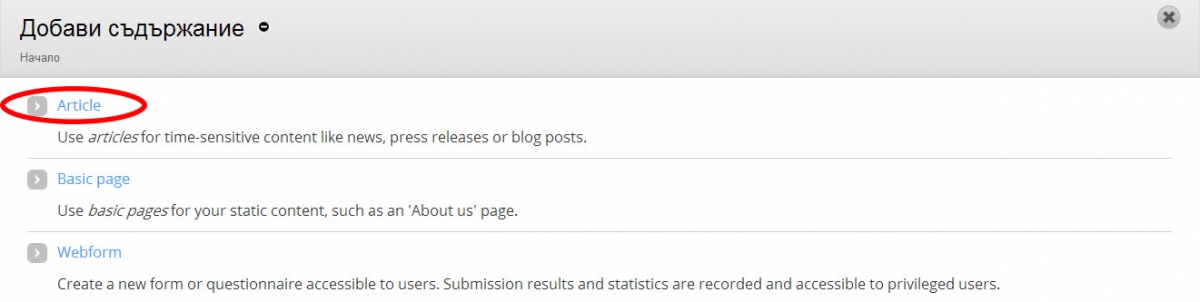
4. Оформете вашата статия:
- Добавете заглавие (в поле "Title", "Заглавие")
- В полето под "Body" изберете "Full HTML" от падащия списък. Добавете основен текст в поле "Body", където ще забележите, че има много възможности за форматиране на текста. Също така в поле "Body" може да добавятe снимки между параграфите на статията. Поставете куросра на мишката и клинете на мястото, където искате да поставете вашата снимка. Изберете бутон "Image".
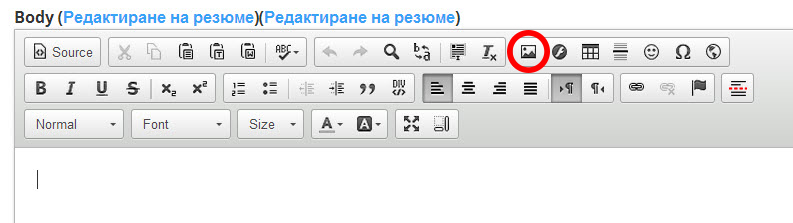
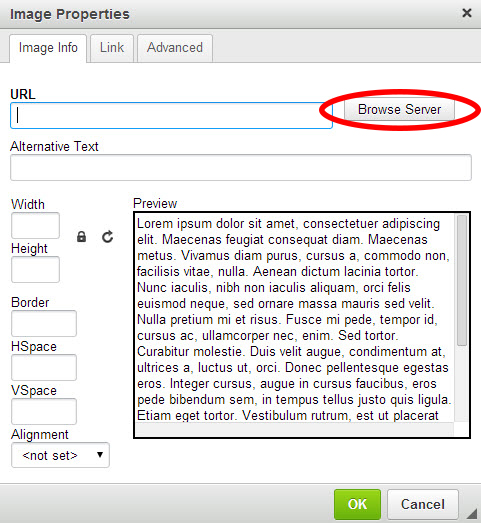
Ще се отвори сиво меню, където ще видите бутон "Browse server".
Изберете "Трансфер" в горната лента и намерете снимката, която искате да качите и натиснете трансфер. След като снимката се зареди, ще забележите, че горе, в лентата на "Трансфер" има бутон "Insert file".
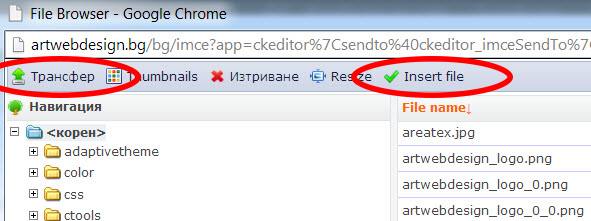
След това ще се зареди предното сиво меню, от където ще трябва да изберете дали снимката ще седи в дясно или в ляво. Това става от падащ списък "Alignment". От HSpace и VSpace може да зададете отстояния (маргини) от горния, и съответно, страничния ръб на снимката до параграфа с текст.
- Изберете заглавна снимка на статията (в поле "Image") и натиснете бутон "Трансфер". Много е важно след като качите снимката да попълните поле "Алтернативен текст", за да може самата картинка да стане видима и за Google. Най-често тук се копира същото, което сте написали в поле "Заглавие" ("Title") по-горе.
- Натиснете най-долу бутон "Запази". Готово, вашата страница вече е оформена!
Как да редактираме страница в Drupal7?
Отивате на желаната от вас страница и избирате бутон "Редактирай" (Edit), който се намира над заглавието на статията.
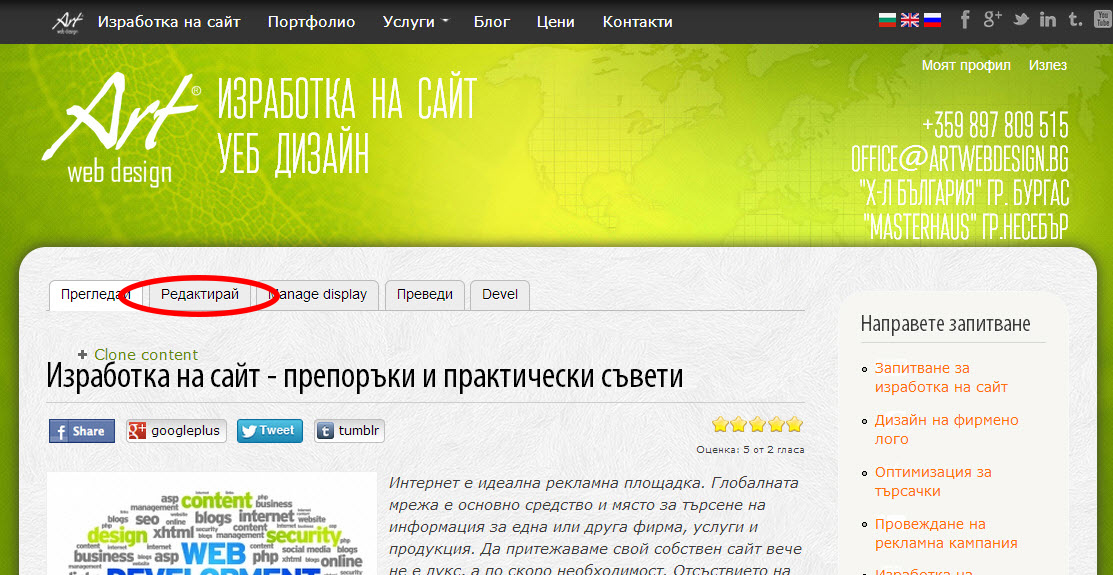
След което ще се появят познатите ви менюта, които разгледахме по-горе. Нанесете изискуемите промени и натиснете бутон "Запази."